Az alábbiakban egy rövid útmutató segítségével megtanulhatjuk, hogyan osszunk meg mappákat és fájlokat külsős felhasználókkal, valamint hogyan kérjünk tőlük be feltöltésre fájlokat.
1. Nyissunk egy böngészőt, és a megadott címmel lépjünk a fájlszerver felületére.
2. A megkapott felhasználónévvel és jelszóval lépjünk be.

3. File Station
Belépés után egyszer a sárga File Station ikonra kattintva nyithatjuk meg a mapparendszert.

4. Fájlmegosztás
Ha fájlokat szeretnénk megosztani, akkor navigáljunk a bal oldali mappastruktúrában a kívánt mappához, és középen jobb egérkattintással válasszuk a fájlmegosztás pontot. Figyelem! Minden fájl megosztásra kerül a folyamat végén, ami az adott almappában található. Ha megosztás után belemásolunk fájlokat a mappába, akkor azok is megosztásra kerülnek automatikusan, amíg él a link. Fájlokat ugyanígy meg lehet osztani.
Ha fájligénylést szeretnénk készíteni, akkor ugorjunk a X.pontra.

5. Finomhangolás
A felugró menüben az alábbi beállításokat tudjuk elvégezni:
- kimásolni a fájlmegosztási linket
- jelszót adni a linknek (erősen ajánlott!) Ekkor ki kell választani a "Nyilvános - jelszavas védelem" pontot és megadni a jelszót, amit külön csatornán (sms, chat stb) elküldeni az ügyfélnek.

- Lejjebb görget a párbeszédablakban beállítható a link lejárati ideje
- Beállítható még az elérések száma is

Ha végeztünk a finomhangolással, másoljuk ki a "Megosztási hivatkozás" melletti linket vágólapra, majd nyomjunk a mentés gombra. Ellenőrizzük le a böngésző inkognitóablakában a kimásolt linket, hogy megfelelően működik-e.
A továbbiakban a fájligénylésről lesz szó, ha ez nem érdekes, akkor ugorj a X. pontra a linkek karbantartásához!
6. Fájligénylés
Fájlokat is kérhetünk külsős ügyfelektől, egy linket küldve nekik az alábbi módon:
Ez az ismertető első három pontjában felsorolt módszer szerint lépjünk be a fájlszerverre, majd a File Station alkalmazásban navigáljunk el addig a mappáig, ahova szeretnénk, ha az ügyfél feltöltene fájlokat.
Jobb kattintással az adott mappára válasszuk ki a felugró menüből a "Fájligénylés létrehozása" pontot.

A felugró ablakban lehetőségünk van:
- lejárati időt adni
- jelszót adni a linknek, így csak a jelszó birtokában lehet feltölteni fájlokat. Erősen ajánlott a használata!

- valamint van lehetőség lejjebb görgetve üzenetet írni a címzettnek, hogy milyen célból küldtük neki a linket

Ha végeztünk a finomhangolással, másoljuk ki a "Megosztási hivatkozás" melletti linket vágólapra, majd nyomjunk a mentés gombra. Ellenőrizzük le a böngésző inkognitóablakában a kimásolt linket, hogy megfelelően működik-e.
7. Linkek Karbantartása
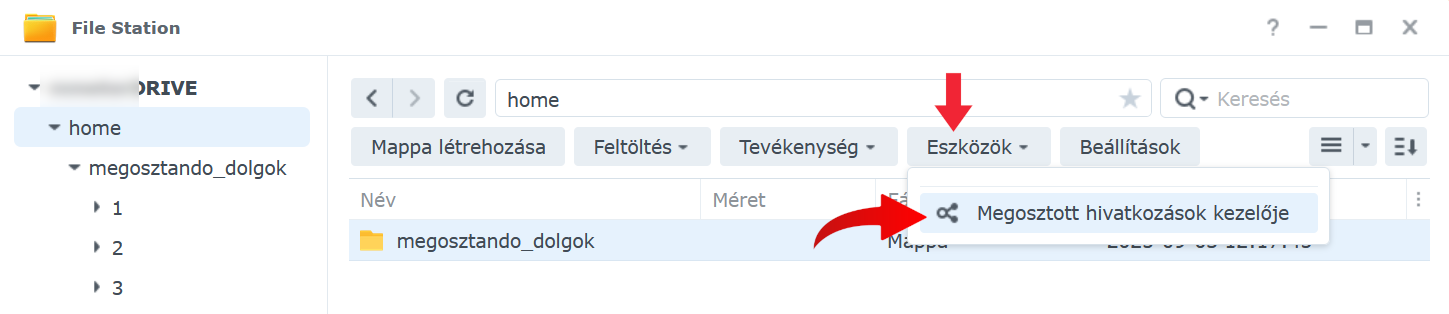
Ha szeretnénk az elkészült linkeket karbantartani, akkor az alábbi menüpontban tudjuk ezt megtenni:
File Station --> Eszközök ---> Megosztott hivatkozások kezelője
- itt van lehetőség áttekinteni az eddig készített linkeket, megosztott mappákat és lejárati időket.
- kimásolni a linket vágólapra, ha ismét el kell küldeni
- a link jelszavát lehet módosítani (különösen ajánlott, ha állandó linkről van szó)
- a lejárt linkeket lehet törölni (Mivel felhasználónként 20 linket készíthetünk összesen, így a karbantartás ajánlott)